
Patreon je platforma založená na členství, která umožňuje tvůrcům obsahu spojit se se svými fanoušky a sledujícími tím, že jim poskytuje exkluzivní obsah. Umožňuje tvůrcům získávat od svých sledujících pravidelný příjem výměnou za exkluzivní obsah a výhody.
Jedním z typů obsahu, který mohou tvůrci na Patreonu nabízet, je video obsah. Video obsah na Patreonu může zahrnovat záběry ze zákulisí, exkluzivní návody a dokonce i celé video série, které nejsou k dispozici nikde jinde. K videím na Patreonu mají přístup podporovatelé, kteří se přihlásili k odběru účtu Patreon daného tvůrce.
Někdy je pro uživatele obtížné stáhnout si video z Patreonu, pokud to tvůrce neumožňuje, takže v tomto článku vám ukážeme několik způsobů, jak stahovat videa z Patreonu pomocí rozšíření prohlížeče, softwaru pro stahování videa nebo nahrávání obrazovky.

Existuje několik důvodů, proč byste si mohli chtít stáhnout videa z Patreonu, včetně:
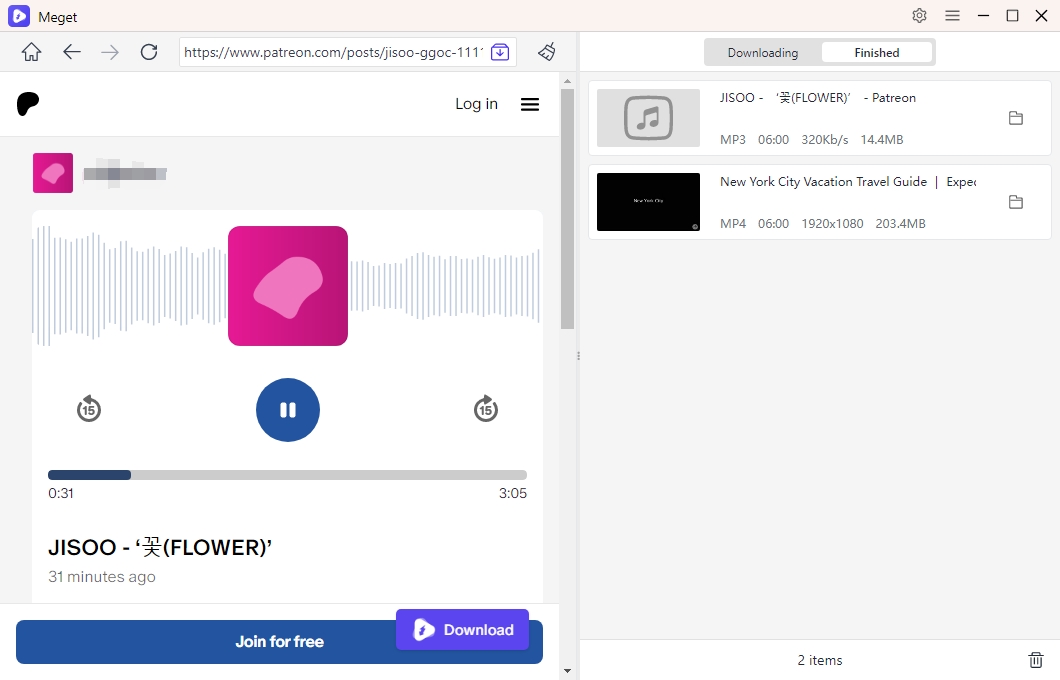
Velmi konvertor je všestranný nástroj určený pro stahování a konverzi videí z široké škály platforem, včetně Patreonu. S Meget Converterem mohou uživatelé ukládat a konvertovat videa z Patreonu pro offline prohlížení v různých formátech a kvalitách. Je ideální pro tvůrce obsahu, pedagogy a fanoušky, kteří chtějí mít svá oblíbená videa z Patreonu offline přístup.
Zde jsou kroky ke stažení a převodu videí z Patreonu pomocí převodníku Meget:
Jedním z nejjednodušších způsobů, jak stahovat videa z Patreonu, je použití rozšíření prohlížeče. Tato rozšíření jsou k dispozici zdarma a dokáží detekovat a stahovat video soubory z webových stránek, jako je Patreon. Jedním z populárních rozšíření je Patreon Downloader pro Chrome. Patreon Downloader stáhne tři soubory najednou, aby se zabránilo časovému limitu stahování. I když je okno Patreon Downloaderu zavřené, stahování bude pokračovat.
Podívejme se, jak stahovat videa z Patreonu pomocí Patreon Downloaderu:

Pokud se vám nedaří stáhnout video z Patreonu pomocí rozšíření prohlížeče, můžete k nahrání videa z obrazovky použít program pro nahrávání obrazovky, například Snagit , který vám umožňuje rychle nahrávat videa z Patreonu a ukládat nahrané video soubory jako mp4 nebo animovaný GIF pomocí těchto kroků:
Krok 1 Otevřete okno Snagit Capture, vyberte kartu Video a klikněte na tlačítko Capture.

Krok 2 : Oranžový zaměřovací kříž se stane viditelným. Chcete-li nahrát určitou oblast obrazovky, klikněte na ni a přetáhněte ji; chcete-li nahrát celou obrazovku, klikněte na možnost Celá obrazovka.

Krok 3 : Zobrazí se panel nástrojů pro nahrávání videí. Nahrávání můžete spustit kliknutím na tlačítko Nahrát; pokud chcete nahrávání pozastavit, klikněte na tlačítko Pozastavit; a pokud chcete nahrávání zastavit, klikněte na tlačítko Zastavit.

Je však důležité mít na paměti, že rozšíření prohlížeče a nahrávání obrazovky mohou vést k nižší kvalitě videa, zejména pokud je původní video ve vysoké kvalitě. Pokud si chcete stáhnout videa z Patreonu ve vysoké kvalitě 8K/4K/Full HD, VidJuice UniTube je pro vás nejlepší software pro stahování videa, protože nabízí širokou škálu funkcí, díky kterým je stahování videí z Patreonu snadné a pohodlné. UniTube podporuje dávkové stahování prémiových nebo placených videí díky své online funkci z nejoblíbenějších webových stránek, včetně Patreonu, Udemy, Domestiky atd. Svá videa si můžete uložit na zařízeních se systémy Windows, Mac a Android a sledovat je kdekoli a kdykoli.
Stahujte videa z Patreonu pomocí VidJuice UniTube podle těchto kroků:
Krok 1 Pokud nemáte VidJuice UniTube, měli byste si jej stáhnout, nainstalovat a aktivovat.
Krok 2 Otevřete vestavěný prohlížeč VidJuice UniTube online, poté navštivte oficiální stránky Patreonu a přihlaste se ke svému účtu.

Krok 3 Najděte video z Patreonu a přehrajte si ho. Poté klikněte na tlačítko „Stáhnout“ a přidejte ho do seznamu ke stažení z VidJuice UniTube.

Krok 4 Chcete-li zkontrolovat stahování videa z Patreonu, musíte se vrátit do sekce „Downloader“.

Krok 5 Stažené video z Patreonu najdete ve složce „Dokončeno“, otevřete ho a sledujte offline.

Po experimentování s různými metodami a řešeními jsme dospěli k závěru, že VidJuice UniTube je nejjednodušší a nejpraktičtější způsob stahování filmů z Patreonu. Ve srovnání se všemi ostatními řešeními pro stahování z Patreonu, VidJuice UniTube nabízí řadu jedinečných vlastností, díky nimž je to vysoce efektivní a zároveň uživatelsky přívětivý nástroj. Stáhněte si ho a vyzkoušejte ho zdarma!
