
Hotmart se stal přední platformou pro online kurzy, digitální produkty a exkluzivní obsah. Navzdory množství cenných informací, které nabízí, si mnoho uživatelů klade otázku, jak si stáhnout videa z Hotmartu pro offline přístup. V tomto článku prozkoumáme, co Hotmart je, a ponoříme se do různých metod stahování videí z Hotmartu.
Hotmart je digitální platforma, která propojuje tvůrce obsahu s publikem hledajícím vzdělávací a informativní obsah. Slouží jako tržiště pro online kurzy, elektronické knihy a různé digitální produkty. Díky rozmanité škále tvůrců obsahu se Hotmart stal platformou, kterou používají jednotlivci, kteří si chtějí rozšířit znalosti v různých oborech.
Hotmart nabízí streamovací službu, která uživatelům umožňuje přístup k zakoupenému obsahu online. Mohou však nastat případy, kdy si uživatelé raději stahují videa z Hotmartu pro sledování offline, zejména v oblastech s omezeným připojením k internetu.
Mobilní aplikace Hotmart umožňuje uživatelům stahovat kurzy a videa pro offline přístup. Ne všichni tvůrci obsahu však tuto funkci umožňují, proto je důležité zkontrolovat, zda je možnost stahování pro konkrétní kurz nebo video k dispozici.
Chcete-li použít tuto metodu, otevřete aplikaci Hotmart, přejděte na kurz nebo video, které chcete stáhnout, a vyhledejte ikonu stahování. Pokud je k dispozici, klikněte na ni pro uložení obsahu pro offline prohlížení.

Stahování videí z Hotmartu pomocí softwaru pro nahrávání obrazovky je jednoduchá metoda, která vám umožňuje zachytit video obsah během jeho přehrávání na obrazovce. Zde je podrobný návod, jak to provést pomocí běžně dostupného softwaru pro nahrávání obrazovky, jako je Snagit.
Krok 1 Navštivte oficiální webové stránky Snagitu (https://www.techsmith.com/screen-capture.html) a stáhněte si příslušnou verzi pro váš operační systém (Windows, macOS nebo Linux) a nainstalujte ji do počítače.

Krok 2 Klikněte na červené „ Zachycení „v panelu nástrojů Snagit. V okně Zachycení vyberte tlačítko „ Video „. Upravte oblast nahrávání výběrem buď konkrétní oblasti, nebo celé obrazovky.

Krok 3 : Vyberte požadovaná nastavení nahrávání, jako je kvalita videa, vstup pro mikrofon a zahrnutí webové kamery. Klikněte na červené tlačítko „ Záznam „tlačítko“ pro zahájení snímání obrazovky.

Krok 4 Jakmile se video z Hotmartu přehraje, klikněte na tlačítko „ Zastávka „“ na panelu nástrojů Snagit ukončíte nahrávání.

Krok 5 Po zastavení nahrávání Snagit otevře editor, kde si můžete prohlédnout náhled a upravit video. Klikněte na „ Soubor „a zvolte „ Uložit jako „“ pro uložení nahraného videa na požadované místo.

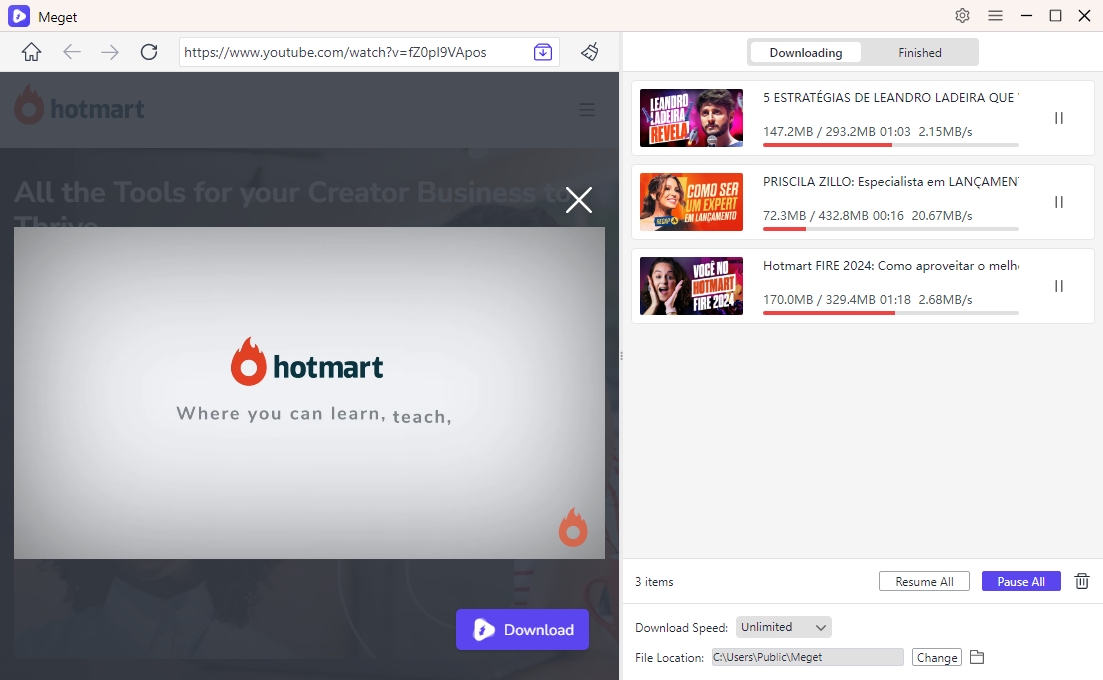
Velmi konvertor je výkonný nástroj pro stahování a konverzi videí z různých platforem, včetně Hotmartu. Umožňuje uživatelům ukládat videa pro offline prohlížení nebo je převádět do různých formátů (včetně MP4, MP3, MKV atd.), díky čemuž je velmi všestranný a uživatelsky přívětivý.
Níže jsou uvedeny kroky ke stažení videí z Hotmartu pomocí Meget Converteru:
Pro uživatele, kteří hledají pokročilejší a všestrannější řešení, VidJuice UniTube nabízí komplexní způsob, jak snadno stahovat videa z Hotmartu. VidJuice UniTube je univerzální program pro stahování a převod videa, který podporuje 10 000 platforem, včetně Hotmartu, Udemy, Drumeo, Teachable atd. Kromě videí VidJuice UniTube také podporuje stahování živých streamovaných videí a kurzů z různých webových stránek, což šetří čas bez čekání.
Krok 1 Začněte stažením a instalací VidJuice UniTube do počítače se systémem Windows nebo macOS.
Krok 2 Otevřete aplikaci VidJuice UniTube v počítači a přejděte na „ Předvolby „pro úpravu nastavení stahování, včetně kvality a formátu videa.“

Krok 3 Přejděte na VidJuice Online „přejděte na web Hotmart a přihlaste se pomocí svého účtu.

Krok 4 Vyhledejte video, které chcete stáhnout, přehrajte ho a poté klikněte na tlačítko „ Stáhnout „tlačítko“ a VidJuice přidá toto video z Hotmartu do seznamu ke stažení.

Krok 5 VidJuice UniTube začne načítat a stahovat video z Hotmartu do vašeho počítače. Proces stahování můžete sledovat v sekci „ Stahování složka „“.

Krok 6 Jakmile je stahování dokončeno, můžete ke staženému videu z Hotmartu přistupovat v určeném umístění. Dokončeno „složka ve VidJuice“ Stahovač záložka „“.

Stahování videí z Hotmartu nemusí být složitý proces. I když základní metody, jako je použití mobilní aplikace Hotmart nebo nahrávání obrazovky, mohou být efektivní, VidJuice UniTube nabízí pokročilé a uživatelsky přívětivé řešení pro ty, kteří hledají větší kontrolu nad svými stahovanými videi. Ať už chcete sledovat videa z Hotmartu offline na cestách, nebo si jen chcete uchovat sbírku pro budoucí použití, VidJuice UniTube zajišťuje bezproblémové a efektivní stahování. Odemkněte plný potenciál svého obsahu z Hotmartu začleněním těchto metod do své digitální sady nástrojů.
